Veyon mit Numiato einrichten
Mit Veyon können Lehrkräfte die Bildschirme von Unterrichtscomputern anzeigen und unterstützte Unterrichtsfunktionen nutzen. Numiato übernimmt die Bereitstellung der Veyon-Komponenten und ihrer Konfiguration auf zugewiesenen Windows-Geräten. Diese Anleitung führt Sie von der Vorbereitung über die Zuweisung bis zum Funktionstest.
Beginnen Sie mit einem Lehrkraftgerät und einem Schülergerät. Erst wenn diese beiden Geräte wie vorgesehen funktionieren, erweitern Sie die Zuweisung auf weitere Geräte, Räume oder Kategorien.
1. Master, Dienst und Konfiguration verstehen
| Begriff im Portal | Bedeutung | Typischer Einsatz |
|---|---|---|
| Master-Geräte | Computer, auf denen Lehrkräfte Veyon Master öffnen und Unterrichtscomputer auswählen. | Lehrkraft-PC oder Lehrer-Notebook. |
| Dienst-Geräte | Computer, auf denen der Veyon-Dienst Verbindungen entgegennimmt. Das Master-Programm wird bei dieser Bereitstellung nicht mitinstalliert. | Schüler-PCs im Computerraum. |
| Konfiguration | Ein zusammengehöriger Satz von Master- und Dienst-Einstellungen mit eigenen Authentifizierungsschlüsseln und Zuweisungen. | Beispielsweise „Unterricht Hauptgebäude“. |
Der Name einer Konfiguration ist eine Bezeichnung zur Orientierung. Ein Name wie „Raum A“ legt allein keinen Raum an, ordnet keine Geräte zu und definiert noch nicht, welche Computer eine Lehrkraft in Veyon sieht. Dafür sind die Gerätezuweisungen und die verwendete Veyon-Konfiguration beziehungsweise das Computerverzeichnis maßgeblich.
Rollen sorgfältig trennen: Schülergeräte gehören in Dienst-Geräte. Weisen Sie ihnen nicht versehentlich die Master-Rolle zu. Numiato verteilt den privaten Authentifizierungsschlüssel an Master-Geräte. Welche Benutzer ihn verwenden dürfen und welche Zugriffe zulässig sind, muss zur vorgesehenen Unterrichtsumgebung passen.
2. Vorbereiten und den passenden Modus wählen
- Sie können sich im Numiato-Portal anmelden und den Bereich Einstellungen → Integrationen → Veyon öffnen.
- Die vorgesehenen Windows-Geräte sind bereits verwaltet und im Portal vorhanden. Für den ersten Test kennen Sie die Namen eines Lehrkraft- und eines Schülergeräts.
- Die Geräte sind eingeschaltet und können Verwaltungsdienste und Installationsquellen erreichen.
- Lehrkraft- und Schülergerät können sich im vorgesehenen Netzwerk erreichen. Internetzugang allein genügt dafür nicht: getrennte Netze, WLAN-Client-Isolation, Namensauflösung oder Firewallregeln können Verbindungen verhindern.
- Eine vorhandene Veyon-Installation und deren bisherige Verteilung sind bekannt. Stimmen Sie eine Migration ab, bevor zwei unterschiedliche Verteilungen dieselben Geräte konfigurieren.
| Modus | Was Sie bereitstellen | Wann wählen? |
|---|---|---|
| Numiato Managed | Konfigurationsname, passende Installations-ID und Lizenzierungsdatei .vlf. |
Wenn Numiato die Konfiguration und die zugehörige Entra-ID-Anbindung erzeugen soll. |
| Self Managed | Konfigurationsname sowie vorbereitete Dateien master.json und service.json. |
Wenn Ihre IT eine eigene Veyon-Konfiguration erstellt und deren Einstellungen selbst verantwortet. |
Für eine neue Standard-Einrichtung ist Numiato Managed der einfachere Einstieg, sofern die erforderliche Lizenz vorliegt. Self Managed setzt Kenntnisse der Veyon-Konfiguration voraus. Es ist keine automatische Übernahme beliebiger bestehender Installationen.
Benötigte Lizenz
Für die Nutzung von Veyon mit Numiato benötigen Sie mindestens das Veyon Entry-Bundle. Wir empfehlen die Add-on-Bundle-Dauerlizenz, da sie aus unserer Sicht das bessere Kosten-Nutzen-Verhältnis bietet.
Wenn Sie noch keine Lizenz besitzen, wenden Sie sich an Veyon und nennen Sie Numiato als Bezug. Durch unsere Partnerschaft weiß das Veyon-Team, welche Informationen für die passende Lizenzierung benötigt werden.
Installation-ID und Lizenzdatei richtig zuordnen
Die Veyon-Installations-ID gehört zur Lizenzierung. Sie ist weder der Gerätename noch die Seriennummer des Rechners. Die Lizenzdatei muss für die verwendete Installations-ID und das benötigte Add-on ausgestellt sein. Übernehmen Sie die ID aus Ihren zugehörigen Lizenzunterlagen beziehungsweise der dafür vorgesehenen Veyon-Installation; raten Sie sie nicht anhand eines Beispiels im Portal.
Das Portal bezeichnet die Datei als Lizenzierungszertifikat (.vlf). Gemeint ist hier die Veyon-Lizenzdatei, kein WLAN-, TLS- oder Geräteverwaltungszertifikat. Falls Ihnen ID oder Datei fehlen, klären Sie dies mit Ihrem Veyon-Lizenzanbieter beziehungsweise Numiato, bevor Sie fortfahren. Die Bindung kommerzieller Add-ons an die Installations-ID beschreibt die Veyon-Lizenzierungsdokumentation.
3. Einrichtung mit Numiato Managed
Schritt 1: Veyon öffnen
- Öffnen Sie Einstellungen.
- Wählen Sie links Integrationen.
- Wechseln Sie zum Reiter Veyon.
- Klicken Sie auf Neue Konfiguration.
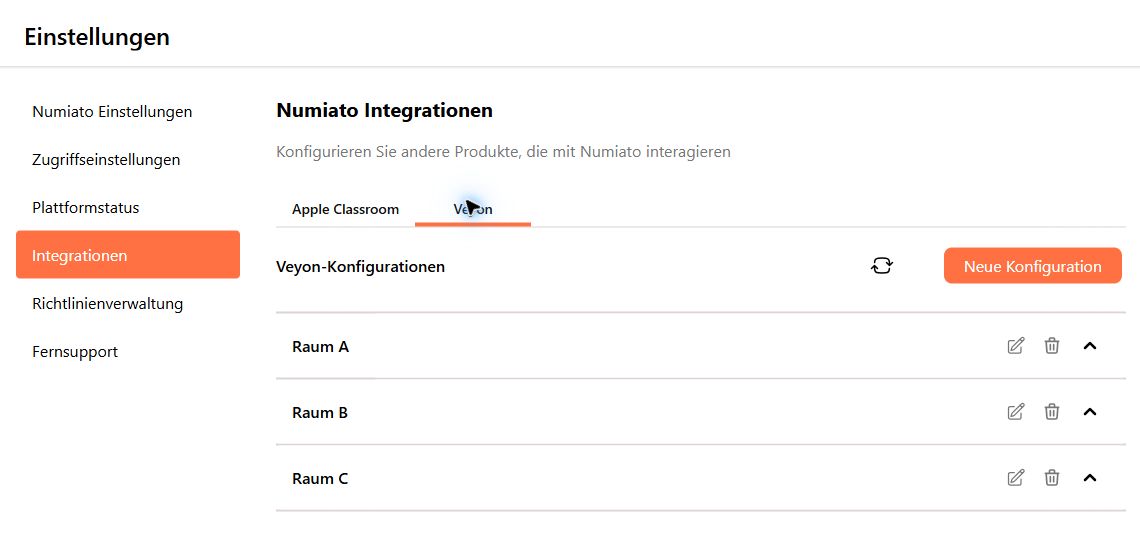
Abbildung 1: Einstieg über Einstellungen → Integrationen → Veyon. Raum A, B und C sind vorhandene Beispielkonfigurationen im Testmandanten.
Schritt 2: Die Angaben eintragen
- Geben Sie einen eindeutigen Konfigurationsnamen ein, beispielsweise „Unterricht Hauptgebäude“. Bereits vorhandene Namen können nicht erneut verwendet werden; auch eine andere Groß-/Kleinschreibung macht den Namen nicht eindeutig.
- Lassen Sie Verwaltungsmodus auf Numiato Managed.
- Tragen Sie die zur Lizenz gehörende Installations-ID ein.
- Klicken Sie bei Lizenzierungszertifikat (.vlf) auf Datei auswählen und wählen Sie die zugehörige Datei.
- Kontrollieren Sie Name, ID und Datei. Klicken Sie anschließend auf Erstellen.
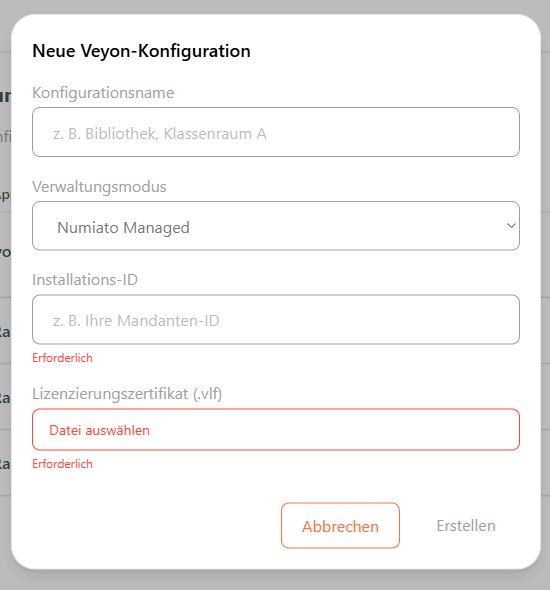
Abbildung 2: Die leeren Pflichtfelder sind markiert. Erst mit vollständigen Angaben wird Erstellen verfügbar.
Numiato startet einen Hintergrundauftrag. Dabei werden die Master- und Dienst-Bereitstellung vorbereitet. Für Numiato Managed erzeugt beziehungsweise verwendet Numiato außerdem die benötigte Entra-ID-Anbindung. Die manuelle Erstellung einer separaten Connector-App ist in diesem Portalablauf nicht vorgesehen.
Schritt 3: Erstellung kontrollieren
Prüfen Sie den Auftrag unter Status und Verlauf. Kehren Sie danach zu Integrationen → Veyon zurück und verwenden Sie bei Bedarf das Aktualisierungssymbol neben Neue Konfiguration. Die neue Konfiguration sollte in der Liste erscheinen. Erstellen Sie bei einer Verzögerung nicht sofort eine zweite Konfiguration. Bei einem Fehler lesen Sie zunächst die Auftragsdetails.
Eine angelegte Konfiguration ist noch keine abgeschlossene Installation auf den Geräten. Fahren Sie mit Geräte zuweisen fort.
4. Einrichtung mit Self Managed
Bei Self Managed liefern Sie die Veyon-Einstellungen selbst. Numiato verteilt die beiden Konfigurationen und die von Numiato erzeugten Schlüssel. Eine Datei kann gültiges JSON enthalten und trotzdem für Ihre Geräte ungeeignete Einstellungen besitzen.
Schritt 1: Zwei passende Konfigurationen vorbereiten
- Bereiten Sie auf einem geeigneten Referenzsystem eine Veyon-Konfiguration für die Lehrkraftseite und eine für die Schülerseite vor. Verwenden Sie dafür den Veyon Configurator und eine mit der vorgesehenen Bereitstellung kompatible Version.
- Konfigurieren Sie für diese Bereitstellung die Schlüsseldatei-Authentifizierung. Numiato erzeugt ein Schlüsselpaar je Konfiguration und importiert es unter dem Namen
numiato. - Stellen Sie sicher, dass die Schlüsselverzeichnisse zur Numiato-Bereitstellung passen: öffentlich
%GLOBALAPPDATA%\keys\public, privat%GLOBALAPPDATA%\keys\private. Die Schlüssel liegen darunter im Unterverzeichnisnumiato. Abweichende individuelle Verzeichnisse müssen vor der Verteilung abgestimmt werden. - Definieren Sie in der Master-Konfiguration das Computerverzeichnis und die für den Unterricht benötigten Optionen. Legen Sie bei Verwendung des eingebauten Verzeichnisses die vorgesehenen Standorte und erreichbaren Computernamen fest. Bei einem Verzeichnis-Connector müssen dessen Voraussetzungen ebenfalls erfüllt sein.
- Prüfen Sie auf der Dienstseite die vorgesehenen Zugriffsregeln. Prüfen Sie auf Master-Geräten insbesondere, welche Benutzer den privaten Schlüssel verwenden können. Testen Sie mit dem späteren Lehrkraftkonto, nicht ausschließlich mit einem Administratorkonto.
- Exportieren Sie die Lehrkraft-Konfiguration über die Import-/Export-Funktion des Configurators als
master.jsonund die Schüler-Konfiguration alsservice.json. Die Dateinamen helfen, die Rollen beim Upload nicht zu verwechseln.
Die Veyon-Anleitung erläutert Konfiguration, Authentifizierung und Export; die Konfigurationsreferenz beschreibt die einzelnen Optionen. Diese Anleitung ersetzt keine Planung individueller Zugriffsregeln. Eine vollständige, auf Ihren Geräten getestete Konfiguration ist Voraussetzung für Self Managed.
Keine manuelle Schlüsselverteilung aus einer fremden Installation: Numiato erzeugt und verteilt eigene Schlüssel. Übertragen Sie nicht einfach die privaten Schlüssel einer bisherigen Installation auf Schülergeräte. Benötigte Add-on-Lizenzen und Connector-Einstellungen müssen in der eigenen Konfiguration passend vorbereitet sein.
Schritt 2: Dateien in Numiato hinterlegen
- Öffnen Sie Einstellungen → Integrationen → Veyon → Neue Konfiguration.
- Vergeben Sie einen eindeutigen Namen.
- Wählen Sie Self Managed.
- Wählen Sie im Feld master.json die Lehrkraft-Konfiguration und im Feld service.json die Schüler-Konfiguration.
- Bei einer JSON-Fehlermeldung korrigieren oder exportieren Sie die betroffene Datei neu. Beide Dateien werden benötigt.
- Klicken Sie auf Erstellen und kontrollieren Sie anschließend Status und Verlauf.
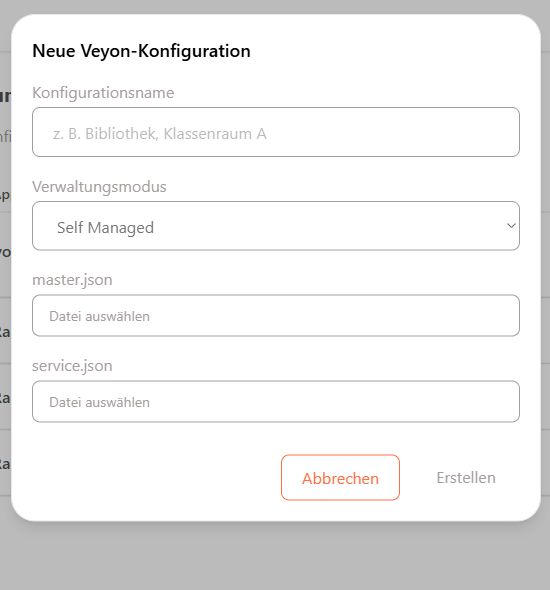
Abbildung 3: Self Managed benötigt zwei getrennte Konfigurationsdateien.
Wenn Sie den Verwaltungsmodus während der Eingabe wechseln, werden die zuvor ausgewählten Dateien und modusspezifischen Angaben zurückgesetzt. Prüfen Sie die Eingaben erneut. Fahren Sie anschließend mit der Gerätezuweisung fort.
5. Master- und Dienst-Geräte zuweisen
- Klicken Sie in der Liste auf den Namen Ihrer Konfiguration, um sie aufzuklappen.
- Klicken Sie unter Master-Geräte auf Hinzufügen.
- Wählen Sie für den ersten Test Geräte und anschließend den Lehrkraft-PC.
- Klicken Sie unter Dienst-Geräte auf Hinzufügen und wählen Sie den Schüler-PC.
- Prüfen Sie beide Listen. Entfernen Sie versehentliche Auswahlen über das Kreuz am Eintrag.
- Klicken Sie erst nach der Kontrolle auf Zuweisung speichern.
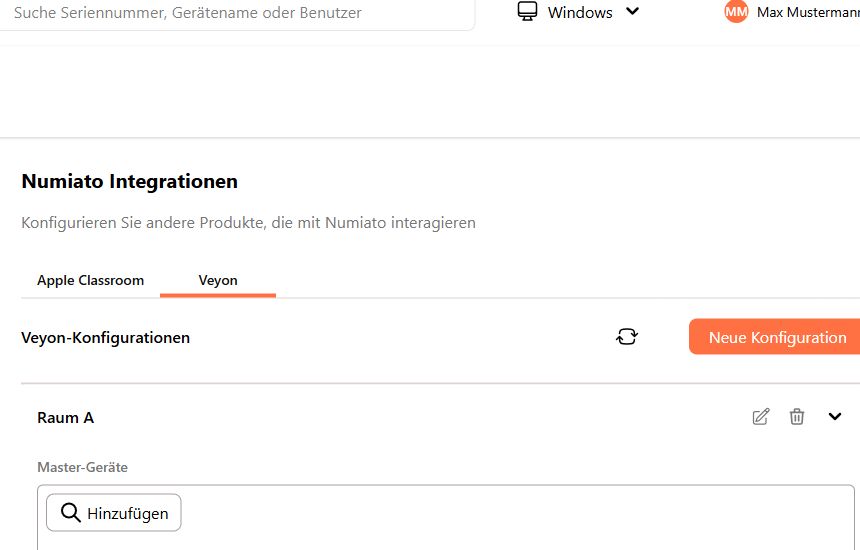
Abbildung 4: Lehrkraftgeräte oben, Schülergeräte unten. Die leeren Listen im Screenshot lösen keine Bereitstellung aus.
Welche Zuweisung eignet sich für Master-Geräte?
Für Master-Geräte eignen sich meist Einzelgeräte am besten: Wählen Sie gezielt die Lehrer-PCs oder Lehrer-Notebooks aus, von denen aus Veyon tatsächlich genutzt werden soll. Damit bleibt nachvollziehbar, welche Computer die Master-Komponente erhalten. Diese Variante ist besonders sinnvoll für einen ersten Test, einzelne Lehrkräfte oder fest zugeordnete Lehrer-PCs in Unterrichtsräumen.
Wenn alle Geräte einer passenden Kategorie Veyon Master erhalten sollen, können Sie stattdessen beispielsweise Lehrergeräte oder Lehrer-Mehrbenutzer-Geräte zuweisen. Das vereinfacht die Verwaltung mehrerer Lehrkraftgeräte. Prüfen Sie vorher, ob wirklich alle enthaltenen Geräte für die Master-Rolle vorgesehen sind. Beachten Sie auch spätere Änderungen der Kategoriezugehörigkeit: Neu hinzukommende Geräte können dadurch ebenfalls die Master-Zuweisung erhalten.
Bei Lehrer-Mehrbenutzer-Geräten ist zusätzlich wichtig, wer sich an diesen Computern anmelden und Veyon verwenden darf. Die Kategorie weist die Software den Geräten zu; sie ersetzt keine Prüfung der Benutzerberechtigungen.
Beispiel: Soll nur der Lehrer-PC im Computerraum Veyon steuern, wählen Sie diesen PC einzeln unter Master-Geräte aus. Sollen alle verwalteten Lehrer-Notebooks Veyon Master erhalten, kann die Kategorie Lehrergeräte passend sein. Den gesamten Computerraum weisen Sie der Master-Rolle nur zu, wenn tatsächlich alle darin enthaltenen Geräte Master-Geräte sein sollen.
Sie können auch Kategorien oder Räume auswählen. Eine solche Auswahl betrifft die enthaltenen Geräte, nicht nur ein einzelnes Gerät. Prüfen Sie die Mitgliedschaft, bevor Sie die Zuweisung erweitern. Ein gemischter Raum mit Lehrer-PC und Schüler-PCs eignet sich nicht ohne weitere Prüfung als pauschale Zuweisung für nur eine der beiden Rollen.
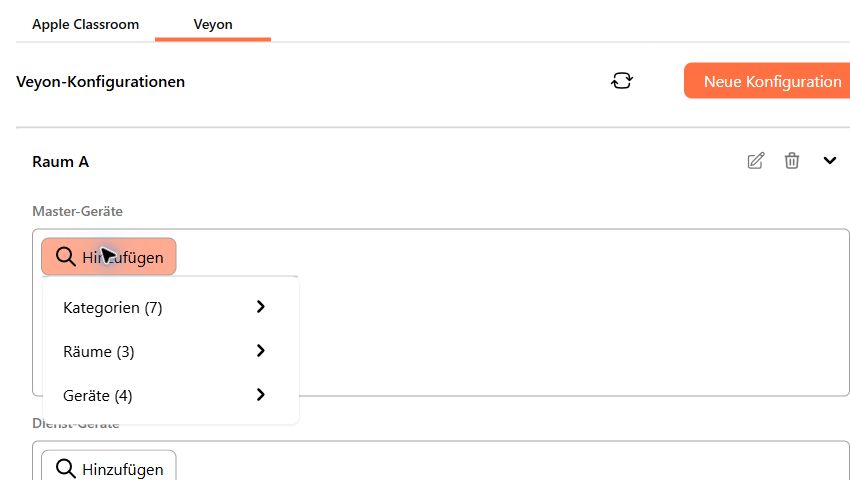
Abbildung 5: Auswahl einzelner Geräte oder ganzer Gruppen. Die angezeigten Zahlen sind Beispiele aus dem Testmandanten.
Überlappungen vermeiden: Derselbe direkt ausgewählte Eintrag wird für die Gegenrolle beziehungsweise andere Konfigurationen ausgeblendet. Daraus folgt aber nicht, dass jede indirekte Überschneidung zwischen einem Gerät, einer Kategorie und einem Raum erkannt wird. Prüfen Sie die enthaltenen Geräte. Ein Gerät sollte nicht gleichzeitig konkurrierende Master-/Dienst- oder Veyon-Konfigurationen erhalten.
Der Portalname „Master-Geräte“ beschreibt eine Installationszuweisung, keine Liste berechtigter Lehrkräfte. Ebenso garantiert eine Zuweisung noch nicht, dass alle Computer im Veyon Master sichtbar oder erreichbar sind. Das hängt zusätzlich von Konfiguration, Computerverzeichnis und Netzwerk ab.
6. Bereitstellung und Funktion prüfen
Erst den Auftrag, dann die Geräte prüfen
- Öffnen Sie Status und Verlauf und kontrollieren Sie den Erstellungs- beziehungsweise Zuweisungsauftrag. Bei Fehlern sichern Sie dessen Meldung für die Diagnose.
- Lassen Sie die Pilotgeräte eingeschaltet und verbunden. Die Geräte müssen ihre Zuweisung abholen und die Installation ausführen. Es gibt dafür in dieser Anleitung keine feste Zeitgarantie.
- Prüfen Sie auf dem Lehrkraftgerät, ob Veyon Master verfügbar ist.
- Prüfen Sie auf dem Schülergerät, ob der Veyon-Dienst installiert ist und läuft. Ein fehlendes Master-Programm auf dem Schülergerät ist bei der Dienst-Rolle beabsichtigt.
Ein erfolgreicher Numiato-Auftrag bedeutet nicht automatisch, dass ein ausgeschalteter oder nicht erreichbarer Computer bereits fertig eingerichtet ist. Auch die sichtbaren Zuweisungen können schon den eingereichten Stand zeigen, während der Hintergrundauftrag noch läuft.
Funktionsprüfung mit einem Gerätepaar
- Melden Sie sich am Lehrkraftgerät mit dem vorgesehenen Lehrkraftkonto an und starten Sie Veyon Master.
- Prüfen Sie, ob die erwarteten Standorte und Computer erscheinen.
- Prüfen Sie die Bildschirmansicht des eingeschalteten Test-Schülergeräts. Testen Sie anschließend eine benötigte Unterrichtsfunktion mit diesem Testgerät.
- Prüfen Sie auch die Grenze: Ein nicht berechtigter Benutzer soll keine unerwünschten Zugriffe erhalten. Lehrkraftgeräte sollen nicht versehentlich als Schülerziele auftauchen.
- Notieren Sie die getesteten Geräte, Benutzerrolle, Veyon-Version und das Ergebnis. Erst bei erfolgreichem Test erweitern Sie die Zuweisung.
Die lokale Netzwerkverbindung bleibt erforderlich. Der Entra ID Connector liefert Verzeichnisinformationen; er ersetzt keine funktionierende Verbindung zwischen Master und Unterrichtscomputer. Lassen Sie bei Problemen Namensauflösung, Netztrennung und die für Ihre Konfiguration benötigten Verbindungen durch die zuständige IT prüfen.
7. Spätere Änderungen
Gerätezuweisungen anpassen
Öffnen Sie die Konfiguration, ergänzen oder entfernen Sie Einträge und verwenden Sie Zuweisung speichern. Prüfen Sie den Hintergrundauftrag und die betroffenen Geräte. Das Entfernen einer Installationszuweisung ist nicht gleichbedeutend mit einer bestätigten Deinstallation. Stimmen Sie einen Rollenwechsel oder eine Ablösung vorhandener Installationen vorher ab.
Lizenz oder eigene Konfiguration aktualisieren
- Klicken Sie auf das Stiftsymbol der Konfiguration.
- Bei Numiato Managed können Sie die Installations-ID und Lizenzdatei aktualisieren. Ändern Sie die ID nur, wenn die zugehörige Lizenz dies erfordert.
- Bei Self Managed können Sie eine neue Master- und/oder Dienst-Konfigurationsdatei auswählen.
- Kontrollieren Sie die Änderung und klicken Sie auf Konfiguration aktualisieren. Mit Abbrechen verlassen Sie die Bearbeitung ohne diesen Auftrag auszulösen.
- Prüfen Sie den Auftrag und danach die Funktion auf den betroffenen Geräten.

Abbildung 6: Lizenzdatei und Schlüsseloption in der Bearbeitungsansicht. Der Ausschnitt enthält keine mandantenspezifische Installations-ID.
Authentifizierungsschlüssel neu generieren ist für einen gezielten Schlüsselaustausch vorgesehen, nicht als erster Versuch bei jedem Verbindungsfehler. Neue Schlüssel müssen Master- und Dienst-Geräte erreichen. Während eines uneinheitlichen Stands können Verbindungen fehlschlagen. Planen Sie den Austausch mit erreichbaren Geräten und anschließender Funktionsprüfung.
Verwenden Sie das Papierkorbsymbol nicht als Ersatz für einen geregelten Rückbau. Das Löschen einer Konfiguration und das Entfernen installierter Software sind unterschiedliche Vorgänge. Klären Sie vor dem Löschen, wie die betroffenen Geräte weiterbetrieben werden sollen.
8. Probleme gezielt eingrenzen
| Beobachtung | Prüfung und nächster Schritt |
|---|---|
| Erstellen ist ausgegraut. | Numiato Managed: eindeutiger Name, Installations-ID und VLF-Datei vollständig? Self Managed: beide JSON-Dateien ausgewählt und ohne Formatfehler? Nach einem Moduswechsel Eingaben erneut prüfen. |
| Die neue Konfiguration erscheint nicht. | Erstellungsauftrag in Status und Verlauf prüfen, danach Liste aktualisieren. Bei einem fehlgeschlagenen Auftrag dessen Details auswerten, statt mehrfach neu anzulegen. |
| Ein Gerät fehlt in der Auswahl. | Ist es ein verwaltetes Windows-Gerät? Ist der entsprechende Eintrag schon einer anderen Rolle oder Konfiguration zugewiesen? Einträge erst nach Prüfung der bestehenden Zuweisungen umverteilen. |
| Speichern ist ausgegraut. | Es liegt möglicherweise keine geänderte Zuweisung vor. Das Aufklappen oder Betrachten einer Liste ist noch keine Änderung. |
| Veyon Master fehlt am Lehrer-PC. | Master-Zuweisung, Auftragsstatus, Erreichbarkeit und Installationsstatus prüfen. Eine Dienst-Zuweisung installiert absichtlich kein Master-Programm. |
| Veyon Master startet, aber die Liste bleibt leer. | Computerverzeichnis beziehungsweise Connector, Lizenz und Konfiguration prüfen. Eine erfolgreiche Installation allein füllt noch kein funktionierendes Verzeichnis. |
| Computer sind sichtbar, aber nicht erreichbar. | Schülergerät eingeschaltet? Dienst gestartet? Name auflösbar? Verbindung im Schulnetz erlaubt? Sichtbarkeit im Verzeichnis beweist keine Netzwerkverbindung. |
| Authentifizierung oder Zugriff wird abgelehnt. | Gehören Master und Dienst zur gleichen Konfiguration? Ist ein Schlüsselaustausch noch nicht überall angekommen? Haben Lehrkraftkonto und Schlüssel die vorgesehenen Rechte? Schlüssel nicht vorschnell neu erzeugen. |
| Ein Lehrer-PC erscheint als Schülerziel. | Dienst-Zuweisungen einschließlich indirekter Raum-/Kategoriezugehörigkeit und das konfigurierte Computerverzeichnis prüfen. |
| Lizenz/Add-on funktioniert nicht. | Stimmen Lizenzdatei, Add-on und Installations-ID überein? Wurde die aktualisierte Konfiguration auf dem Gerät angewendet? Nicht beliebig IDs austauschen. |
| JSON wird angenommen, das Ergebnis funktioniert aber nicht. | Die Formatprüfung bestätigt keine vollständige Veyon-Konfiguration. Rollen, Schlüsselpfade, Authentifizierung, Verzeichnis und Zugriffsregeln auf den Pilotgeräten prüfen. |
Diese Angaben helfen dem Support
Nennen Sie Konfigurationsname und Modus, betroffene Gerätenamen, Master-/Dienst-Rolle, Veyon-Version, den betroffenen Benutzerrollentyp, Zeitpunkt und genaue Fehlermeldung. Ergänzen Sie den Status des Numiato-Auftrags und ob alle oder nur einzelne Geräte betroffen sind. Ein Screenshot der Meldung ist hilfreich. Senden Sie keine Passwörter, privaten Schlüssel oder ungeschützten Konfigurationsexporte mit enthaltenen Zugangsdaten.
9. Abschlusscheck
- Der Verwaltungsmodus passt zu Ihrem Bedarf und die Lizenzangaben sind geklärt.
- Master- und Dienst-Zuweisungen sind eindeutig und auf passende Geräte begrenzt.
- Erstellung und Zuweisung sind ohne ungeklärten Fehler abgeschlossen.
- Ein realer Test mit Lehrkraftkonto und Schülergerät war erfolgreich.
- Auch unerwünschte Zugriffe und falsche Rollenzuweisungen wurden geprüft.
- Erst danach wurde die Bereitstellung auf weitere Geräte ausgeweitet.