Windows-Bestandsgeräte aufnehmen
Um Bestandsgeräte in Microsoft Intune aufzunehmen, gibt es mehrere Möglichkeiten. Für Schulen ist die Aufnahme der Geräte über den Autopilot am sinnvollsten. Dazu müssen die Bestandsgeräte manuell vorabregistriert werden. Dazu wird von den Geräten der "Hardware Hash" ermittelt. Dies ist ein langer Hashwert welcher über ein Script ermittelt wird. Die Hashes werden in einer .CSV Datei gespeichert. Die folgenden Schritte sind zu erledigen:
- Hardware Hash ermitteln
- Hardware Hash übermitteln
- Zurücksetzten des Computers
Warning
Windows 10 benötigt mindestens Version 1809, um auf allen Geräten die Hashes zuverlässig zu ermitteln.
Bereits installiertes Windows 10/11 Gerät
Danger
Hierbei werden alle Daten und Programme von dem Gerät gelöscht!
- Laden Sie folgendes Autopilot Script herunter.
- Entpacken Sie das Script auf einen leeren FAT32 formatierten USB Stick.
- Führen Sie die Datei "StartAutopilot.bat" auf dem Gerät aus, welches Sie hinzufügen.

-
Der Hardwarehash wird nun ermittelt und in die Datei computers.csv gespeichert. Sobald Sie die grüne Schrift sehen, können Sie das Fenster schließen.

-
Auf dem USB Stick sollte nun eine Datei namens computers.csv zu finden sein. Diese sollte pro Computer einen weiteren Eintrag erhalten. Kontrollieren Sie dies regelmäßig, wenn Sie mehrere Rechner mit dieser Methode hinzufügen.
- Importieren Sie die Datei in Numiato: Navigieren Sie zur Numiato Geräteverwaltung → Windows → Importieren, wählen Sie eine Gerätekategorie und laden Sie die CSV-Datei hoch. Den Status können Sie im Status und Verlauf beobachten.
- Setzen Sie das Gerät vollständig zurück. Wählen Sie eine der folgenden Methoden:
Option A: Neuinstallation per USB-Stick
- Laden Sie das Media Creation Tool herunter und erstellen Sie einen bootfähigen USB-Stick.
- Booten Sie von dem USB-Stick.
- Installieren Sie Windows 10/11.
- Durchlaufen Sie die Out-of-the-box Erfahrung (Region, Sprache, Tastaturlayout, Wi-Fi).
- Melden Sie sich mit einem Account an, um das Enrollment abzuschließen.
Option B: Zurücksetzen über Einstellungen
-
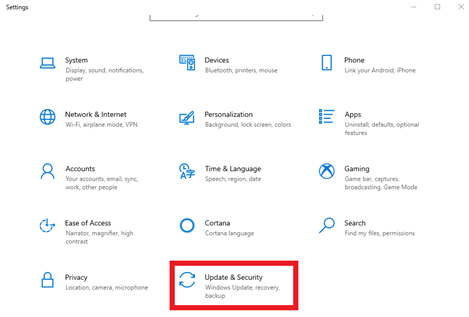
Öffnen Sie Einstellungen → Update & Sicherheit.
-
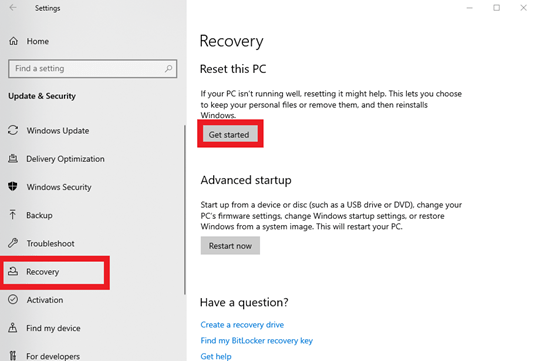
Klicken Sie auf Wiederherstellung → Diesen PC zurücksetzen.
-
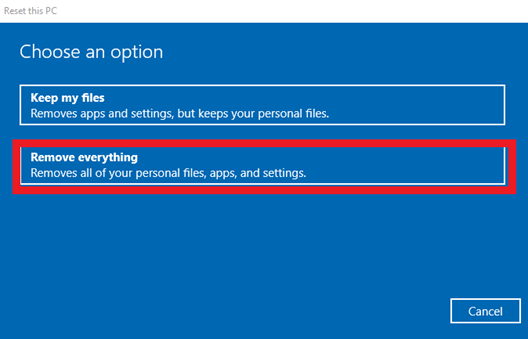
Wählen Sie Alles entfernen.
-
Durchlaufen Sie die Out-of-the-box Erfahrung (Region, Sprache, Tastaturlayout, Wi-Fi).
- Melden Sie sich mit einem Account an, um das Enrollment abzuschließen.
Neu ausgeliefertes Windows 10/11 Gerät
Nutzen Sie diese Option, wenn Sie ein neues Windows 10/11 Gerät aufnehmen möchten, welches nicht als Autopilot Gerät erworben wurde.
Achtung
Prüfen Sie vor der Aufnahme Windows-Edition, Hardwarevoraussetzungen und Lizenzierung. Installieren Sie keine andere Edition ohne passende Lizenz. Siehe FAQ.
- Laden Sie folgendes Autopilot Script herunter.
- Entpacken Sie das Script auf einen leeren FAT32 formatierten USB Stick und stecken ihn in das aufzunehmende Gerät.
-
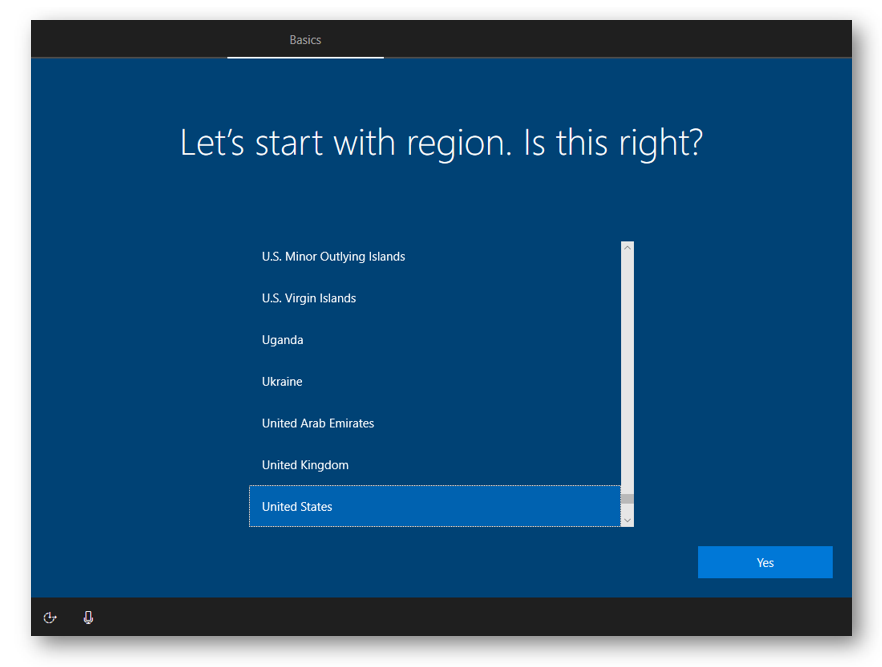
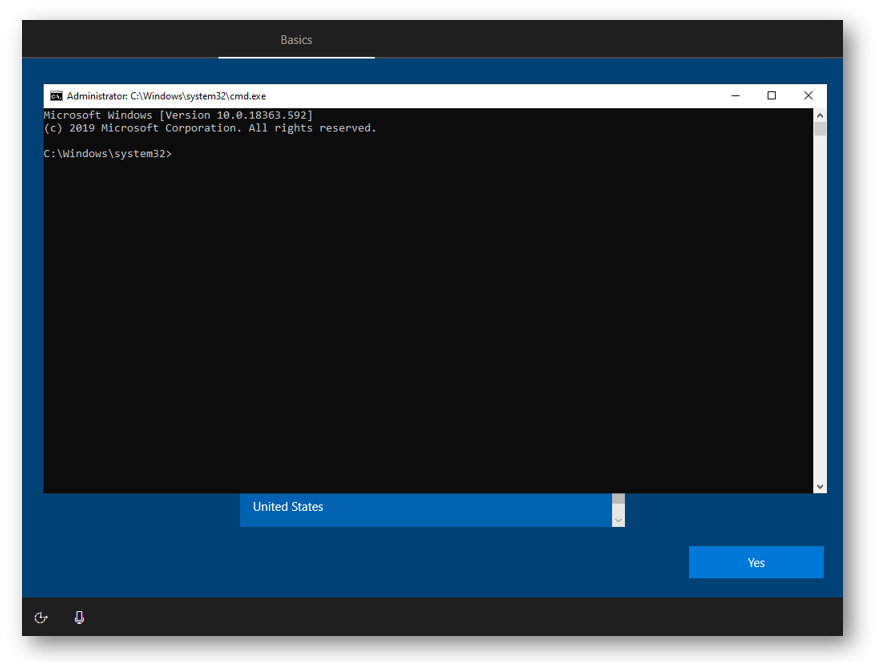
Starten Sie das neue Gerät, bis Sie folgendes Fenster sehen.
-
Drücken Sie zeitgleich Shift+F10/F11 auf der Tastatur, um ein cmd-Fenster zu öffnen.
-
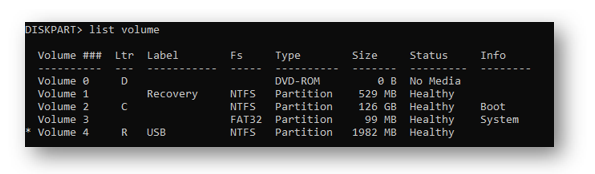
Als nächstes müssen wir den Laufwerksbuchstaben für unser USB-Laufwerk herausfinden. Geben Sie DISKPART ein und dann "list volume". Wir sehen, dass der USB Stick den Buchstaben "R" erhalten hat.
-
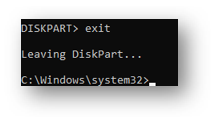
Schließen Sie DISKPART durch Eingabe von "EXIT".
-
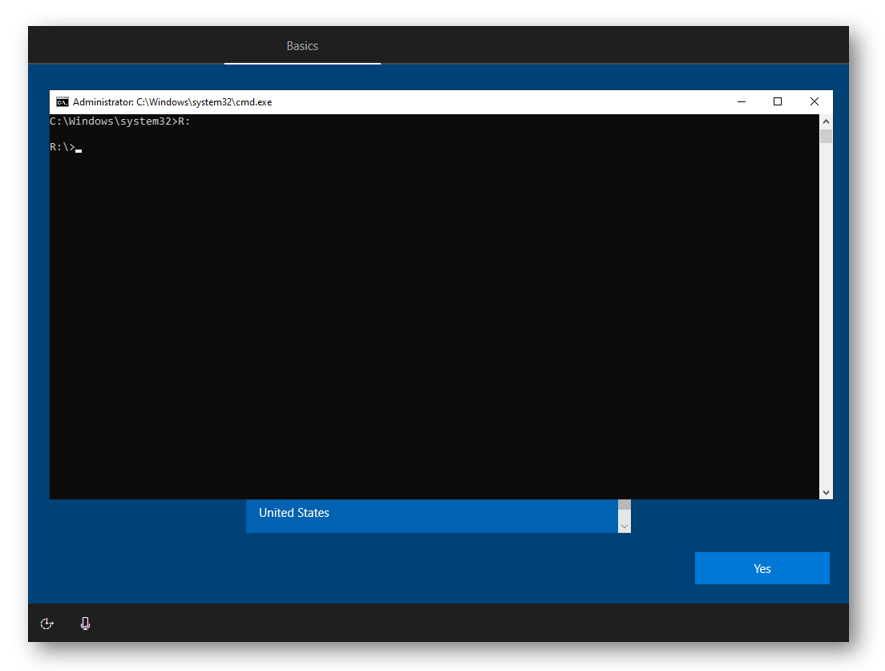
Wechseln Sie zu diesem Laufwerk. Geben Sie dazu einfach den Laufwerksbuchstaben und dann einen Doppelpunkt an.
-
Führen Sie die Datei "StartAutopilot.bat" auf dem Gerät aus.
- Auf dem USB Stick sollte nun eine Datei namens computers.csv zu finden sein. Diese sollte pro Computer einen weiteren Eintrag erhalten. Kontrollieren Sie dies regelmäßig, wenn Sie mehrere Rechner mit dieser Methode hinzufügen.
- Importieren Sie die Datei in Numiato: Navigieren Sie zur Numiato Geräteverwaltung → Windows → Importieren, wählen Sie eine Gerätekategorie und laden Sie die CSV-Datei hoch. Den Status können Sie im Status und Verlauf beobachten.
- Durchlaufen Sie die Out-of-the-box Erfahrung. Hier fragt Sie Windows je nach Einstellung und ob eine Ethernet Verbindung besteht nach der Region, Sprache, Tastaturlayout und Wi-Fi.
- Melden Sie sich mit einem Account an, um das Enrollment abzuschließen.
Ergebnis prüfen
Prüfen Sie Registrierung, Rückmeldung, Test-App und Richtlinie anhand des Pilotchecks.